
「あ!インスタで見たこのカフェ、可愛すぎる……」 「今度の連休、どこに行こうかな?行きたい場所が多すぎて選べない!」
そんな旅行大好き女子のみなさん! その「ときめいた瞬間」、そのまま忘れてしまうのはもったいない!
Googleマップの**「お気に入り保存」**を使いこなせば、スマホの中に自分だけの「世界一ときめく宝の地図」ができちゃうんです♪
今回は、機械が苦手な子でも大丈夫! ポチッと3秒でできる保存方法から、友達との旅行が100倍楽しくなる「共有神ワザ」まで、最新の画面でわかりやすく解説しちゃいます!
Googleマップの「保存(お気に入り)」機能とは?
まずは、「保存すると何が良いの?」っていうお話から。これ、使い始めると手放せなくなりますよ!
自分だけの地点リストを作成できる便利な仕組み
気になるカフェやテレビで見た観光スポットを、地図上にピン留めできる自分だけの「秘密のノート」みたいなもの。
標準の「お気に入り」だけじゃなく、自分の好きな名前でリストを作れるのが楽しいんです!
ログインで同期されるデバイス間の連携
これぞITのチカラ!PCで「明日ここ行こう!」と保存しておけば、外出中にスマホを開いたときにはもう地図に反映されています。
家でじっくり、外でサクッと。この連携がたまらなく便利なんですよね♪
【スマホ編】Googleマップで保存する手順
お出かけ先でササッと登録しちゃいましょう!iPhoneでもAndroidでも基本は同じですよ。
iPhone・Android共通の基本操作
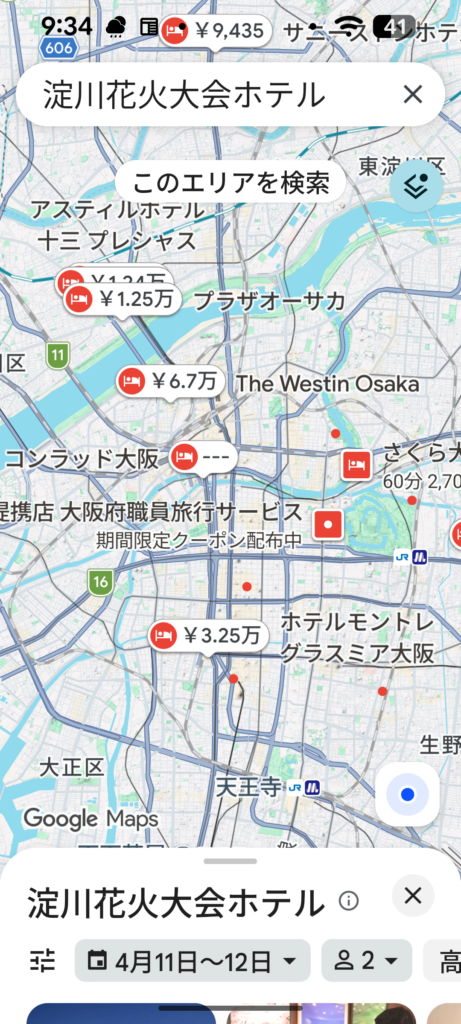
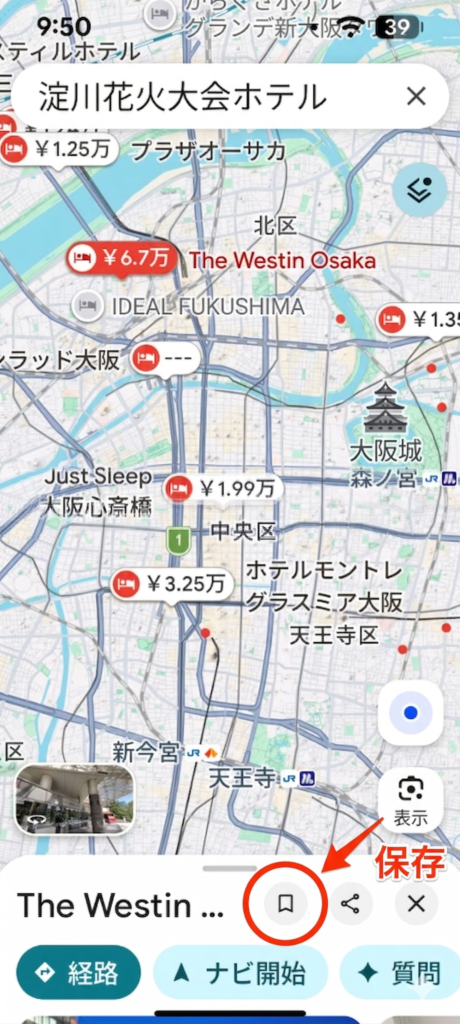
- Googleマップで、保存したい場所をポチッと検索!
保存したい場所は、下部詳細パネルの写真からでもOKですよ - 下に出てくる詳細パネルの**「保存」**をタップ。
- リストを選んで完了!ね、簡単でしょ?
保存先リストの選び方と使い分け
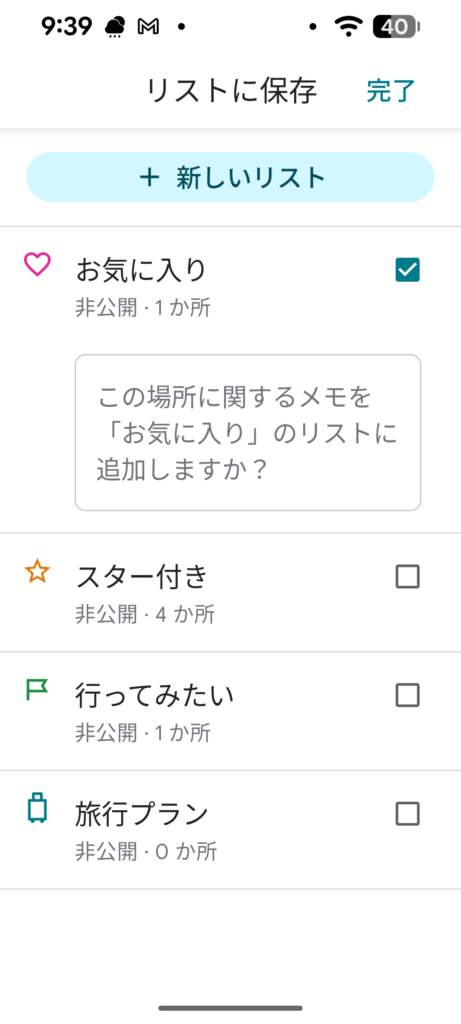
・お気に入り: 「ここは外せない!」っていう鉄板の場所。
・行きたい場所: SNSで見つけた、いつか絶対行きたい場所!
・スター付き: 理由は後回し、とりあえずチェックしておきた い場所。 こんな風に仕分けしておくと、後から見返したときに迷子になりませんよ♪
アイコンを「可愛さ」で選ぶ! 保存するときに、ハートマーク(お気に入り)やスターを選ぶと、地図の上がキラキラして見ているだけで楽しくなりますよ!
「メモ機能」を「自分専用ガイド」に! 「メモ欄には、SNSで見つけた『テラス席がおすすめ』とか『限定20食のパンケーキ』なんて情報をメモっておくのが鉄則!」
【PC・ブラウザ編】デスクトップ版での保存方法
大画面でじっくり旅行の計画を立てるときは、やっぱりPC版がやりやすい!
検索結果から保存する基本手順
- ブラウザでGoogleマップを開いて、場所を検索!
- 左側のメニューにある**「保存(しおりのアイコン)」**をカチッとクリック。
- これだけで同期完了!スマホを持って出かける準備はバッチリです。
保存した地点の確認・編集・削除方法
「保存しすぎてグチャグチャになっちゃった!」……そんなときも大丈夫、整理術もマスターしましょう!
保存済みリストの確認方法
アプリの下にある**「保存済み」**タブをタップするだけ。今まで集めた宝物(リスト)がズラリと並びますよ!
メモ編集やラベル管理のやり方
保存した場所に「〇〇さんのオススメ!」「予約は18時まで」なんてメモが残せるんです。自分専用のガイドブックを作っているみたいでワクワクしませんか?
不要な地点の削除手順
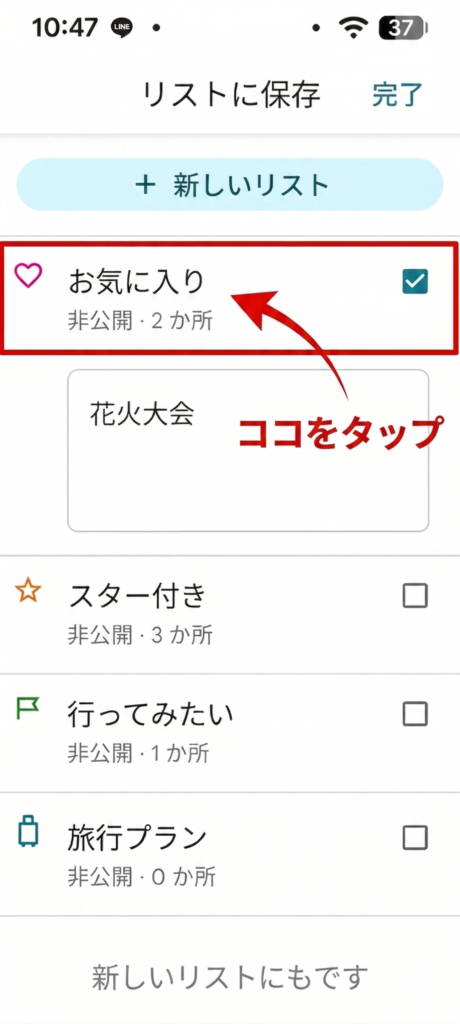
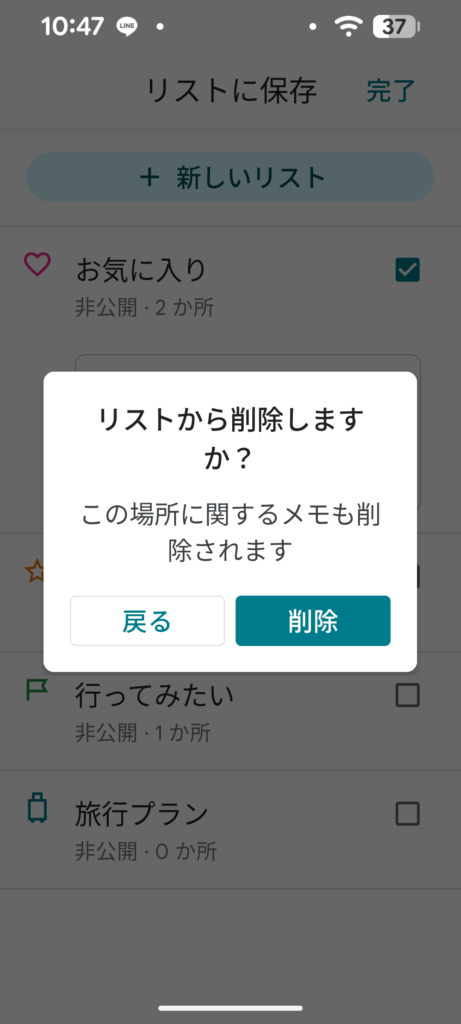
「もうここは行かなくなったな」と思ったら、保存ボタンをもう一度押してチェックを外すだけ。お掃除もサクサク進みます!
さらに便利!リスト作成と共有の活用術
ここからは上級編!もっと楽しくなる活用術です。
テーマ別リストの作成方法
「2026年絶対行くカフェ」「出張お土産リスト」など、自由にリストを作ってみて!自分専用のマップがどんどん育っていく感じ、楽しいですよ〜!
家族・友人との共有方法
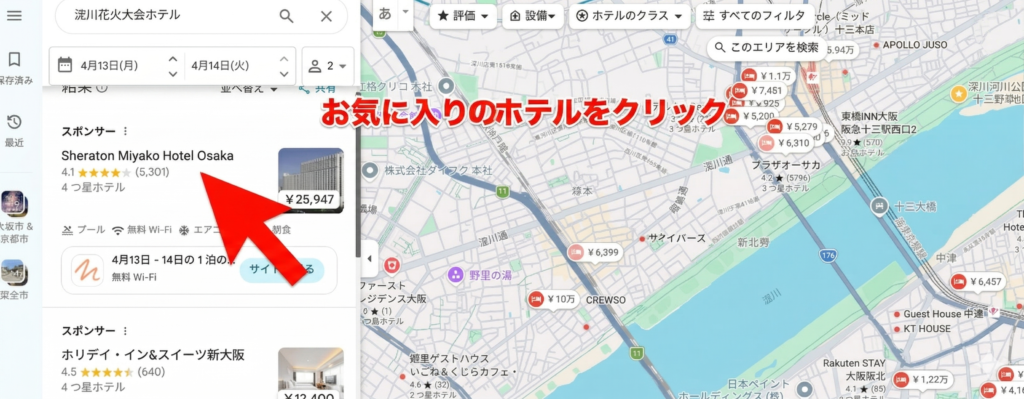
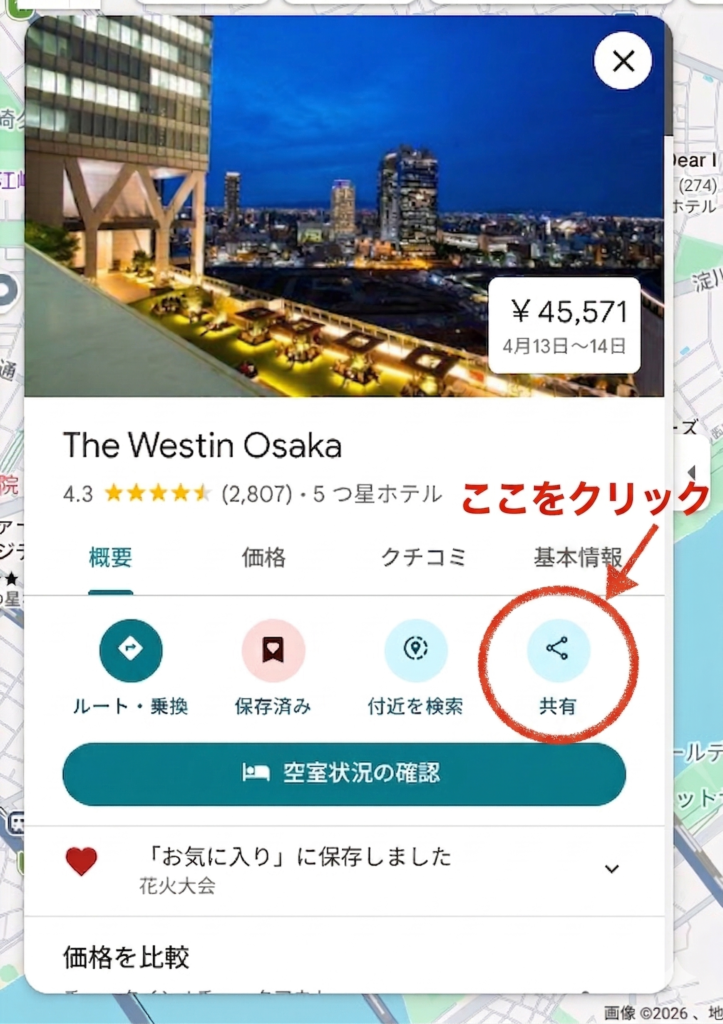
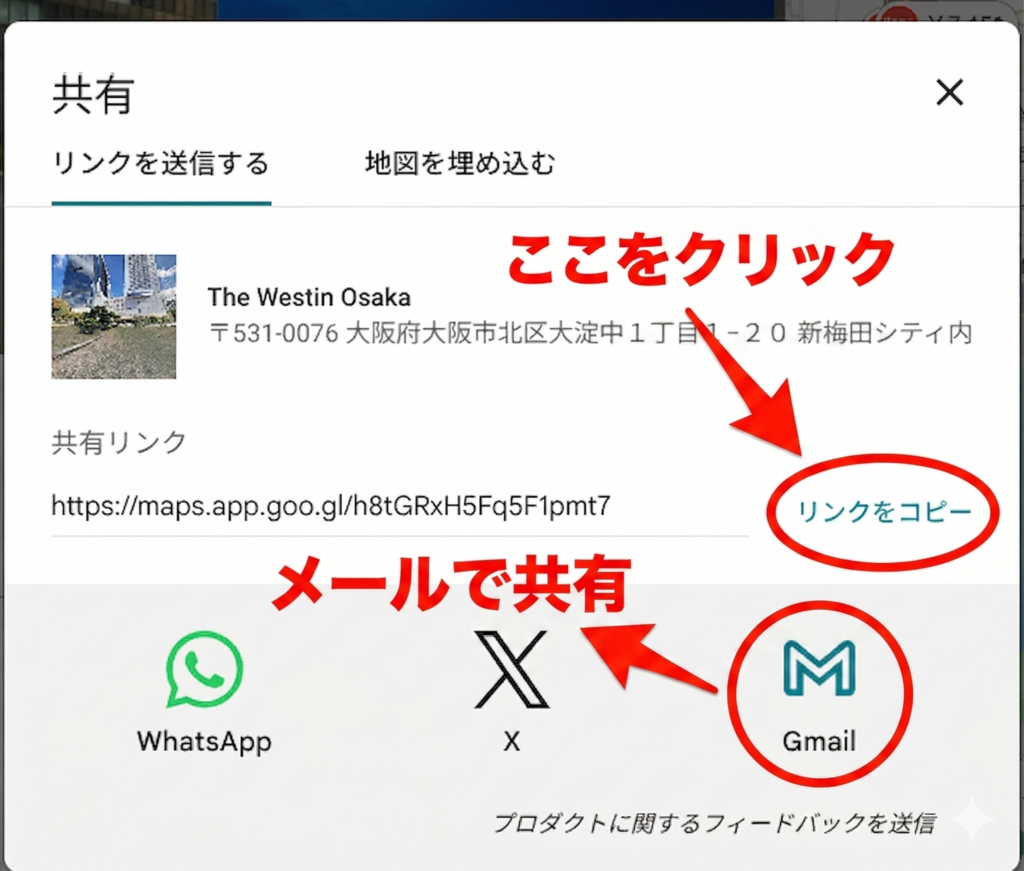
これ、超オススメ!リストの共有URLを送れば、友達と「ここ行こうよ!」がスムーズに。旅行の計画がめちゃくちゃ盛り上がります!
公開リストでおすすめスポットを発信
「私の地元、ここが最高なんです!」という情熱を世界に発信することも。あなたのオススメが誰かの役に立つかもしれません♪
Googleマップで保存できない時の原因と対処法
「あれ?保存できない…」ってなっても焦らないで!
通信環境やアプリの不具合を確認する
電波が機嫌を損ねているかも?Wi-Fiを入れ直したり、アプリを最新版にアップデートしたりすると、ケロッと直ることが多いですよ。
Googleアカウントのログイン状態を確認する
「保存」はGoogleアカウントの大切な記録。ログインできているか、別のアカウントになっていないか、右上のアイコンを確認してみてね。
保存できない場所(未登録地点・ピン未設定)の対処
名前がない道端などは、そこを「長押し」してドロップされたピンを作れば保存OK!裏技っぽくてカッコいいでしょ?
まとめ|Googleマップの保存機能で外出を快適に
Googleマップを使いこなせれば、お出かけの楽しさは120%アップします!PCでワクワクしながら計画を立てて、スマホ片手にいってらっしゃい!
あなたの毎日が、もっと便利で楽しいものになりますように♪

コメント